L’actualisation des actualités de cette fiche n’a pas abouti.
· Windows
Workflow Conditional Access et correctif Filebox
Dans le workflow de session Conditional Access, un utilisateur ne peut rejoindre une session qu’après la connexion du participant distant et la mise en ligne de la session. Filebox n’ouvre plus les fichiers sans extension, ce qui pouvait entraîner une gestion incorrecte lorsqu’un fichier du même nom existait sur l’appareil distant.
Le changement de participation concerne uniquement le workflow de session Conditional Access.
La signature de l’éditeur correspond à la référence
Fonctions de l’application
Assistance à distance avec accord
Créez une session, partagez son lien ou son code, puis attendez que le destinataire accepte l’accès avant le démarrage.
Affichage et contrôle adaptés
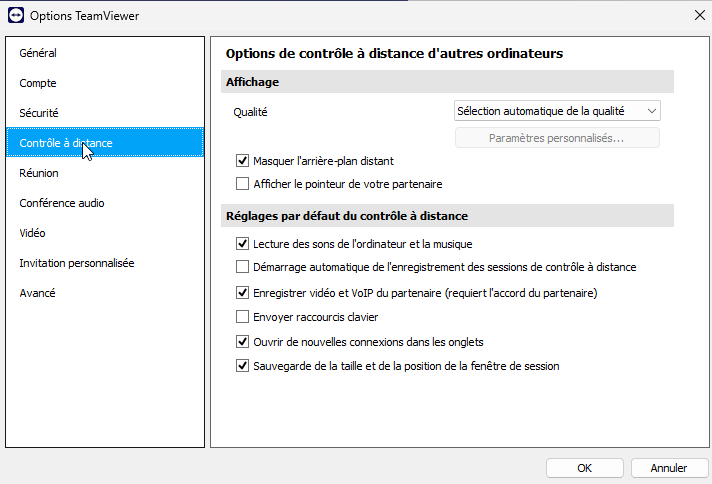
La barre de session Windows permet notamment de basculer entre les écrans, régler l’affichage et la qualité, afficher le curseur distant ou envoyer des raccourcis clavier.
Outils pendant la session
Selon les droits, le contexte et la licence, utilisez le transfert de fichiers, le presse-papiers, le redémarrage distant, les scripts ou l’impression distante.
Accès sans surveillance configuré
Un poste peut être associé délibérément à un compte autorisé pour être rejoint sans confirmation sur le poste distant.
Dans les menus de l’application 20
Thème du client
Choisir le thème visuel de l’interface locale.
Configuration du proxy
Configurer un proxy pour la connexion réseau du client. Un proxy et ses paramètres réseau doivent être disponibles.
Mode de connexion LAN
Configurer la réception des connexions sur le réseau local; ne prouve pas une offre auto-hébergée. Réception LAN à configurer sur un réseau autorisé; option désactivée lors du relevé.
Accès unique
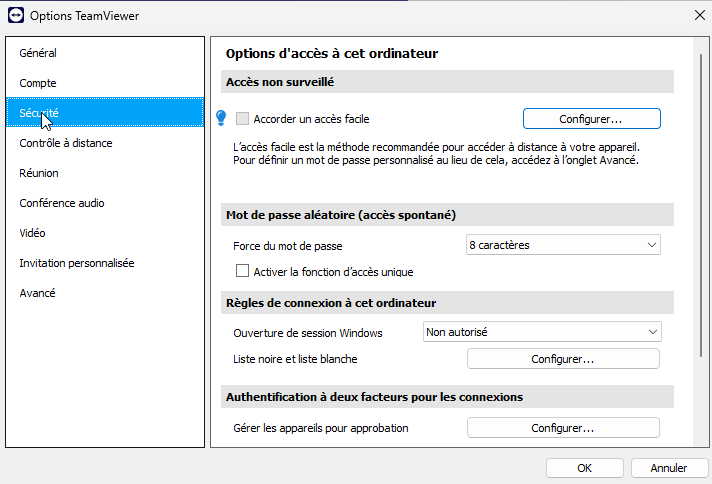
Limiter un accès à un mécanisme à usage unique proposé par le client. Activation explicite de cette option de sécurité requise.
Liste de contrôle d’accès
Limiter les appareils autorisés à demander une session à une liste d’identifiants ou alias. Liste d’autorisation ou de blocage à configurer.
Double authentification des accès
Protéger spécifiquement l’accès sans surveillance par un second facteur, distinct de la connexion au compte Web. Association préalable d’un appareil d’approbation requise; distinct de la double authentification du compte.
Invitation à une session
Inviter une personne à une session à travers le mécanisme prévu par le client. Modèle d’invitation disponible; aucun message envoyé.
Profils de permissions
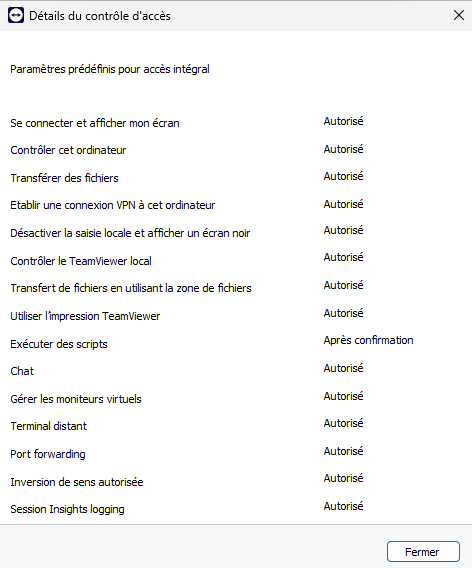
Accorder séparément les droits de commande, presse-papiers, fichiers ou autres actions d’une session. Droits à configurer pour une session autorisée; le préréglage ne débloque pas les fonctions payantes.
Blocage des entrées locales distantes
Autoriser le blocage des entrées locales sur le poste contrôlé selon ses permissions. Poste distant compatible, droits d’accès et conditions de l’écran noir requis.
Terminal distant
Accéder à un terminal distant dans les conditions du client, de la session et de la licence. Session, poste et offre compatibles requis; présence du droit dans le préréglage.
Moniteurs virtuels distants
Gérer des moniteurs virtuels sur le poste distant compatible. Poste, pilote et offre compatibles requis; présence du droit dans le préréglage.
Tunnel TCP
Transmettre un port TCP entre les deux extrémités d’une session autorisée. Session, offre et configuration compatibles requises; aucun port transféré lors du relevé.
Mémorisation des mots de passe de connexion
Choisir de conserver les mots de passe de connexion selon la durée et les options du client. Mémorisation temporaire selon le réglage; aucun mot de passe de partenaire saisi.
Expiration des sessions inactives
Configurer un délai d’expiration pour une session inactive. Délai à configurer; désactivé lors du relevé.
Transfert du microphone
Configurer le pilote de transfert du microphone pour les usages compatibles. Pilote et matériel compatibles requis; microphone absent de la VM.
Pilote de caméra virtuelle
Installer le composant de caméra virtuelle proposé par le client. Composant à installer et usages compatibles requis; non installé lors du relevé.
Transport UDP configurable
Activer ou désactiver l’utilisation d’UDP pour les connexions; sans promesse de débit.
Glisser-déposer de fichiers
Transférer par glisser-déposer lorsque le système et la version le permettent; ne pas déduire ce geste du seul transfert de fichiers. Intégration activée selon les droits de la session et les systèmes compatibles.
Protection des paramètres locaux
Protéger les options locales par un mot de passe ou des droits administrateur. Protection à configurer; aucun mot de passe ajouté lors du relevé.
Import et export des paramètres
Sauvegarder et charger les paramètres du client dans les formats proposés.
Options de contrôle à distance — Windows · 15.82.6
Sécurité et contrôle d’accès — Windows · 15.82.6
Permissions d’une session — Windows · 15.82.6
Captures réalisées par FreeSoft. Sélectionnez une image pour l’agrandir.
Récupérez l’installateur EXE original du client complet depuis cette page FreeSoft.
2
Lancez l’installateur
Ouvrez le fichier téléchargé et vérifiez que l’éditeur affiché est TeamViewer Germany GmbH avant de poursuivre.
3
Choisissez l’installation par défaut
Sélectionnez l’installation par défaut, acceptez les conditions demandées, puis terminez l’assistant.
Ne désactivez pas la protection générale de votre appareil pour effectuer l’installation.
Premier démarrage
1
Ouvrez le client complet
Lancez TeamViewer après l’installation pour accéder aux fonctions de connexion et d’assistance.
2
Connectez-vous avec un compte vérifié
Pour initier une connexion sortante, connectez-vous à un compte TeamViewer dont la vérification est terminée.
3
Identifiez le bon destinataire
Créez une session et partagez le lien ou le code avec la personne concernée, ou sélectionnez l’appareil autorisé dans votre liste.
4
Obtenez l’accord et terminez la session
En assistance assistée, le destinataire doit accepter l’accès. À la fin, utilisez le bouton X de la barre de session pour fermer la connexion.
Windows ou Web
Le client complet Windows fournit les fonctions d’assistance et de contrôle décrites sur cette page. Les fonctions accessibles dans un navigateur dépendent du produit, du compte et de la licence. Un accès web ne dispense pas de l’accord du destinataire ni de la configuration du poste distant.
Transférer ses données
Le transfert de fichiers peut être ouvert pour un appareil distant configuré et associé au compte. Avec la licence Free, le transfert est limité à un fichier à la fois. Le presse-papiers peut partager du texte ou des images lorsque sa synchronisation est activée sur les deux appareils. L’usage mobile à mobile exclut le transfert de fichiers.
Utilisation au Sénégal
Vérifiez l’accès Internet du poste distant comme du vôtre avant de commencer une assistance. Les deux appareils doivent pouvoir établir leur connexion.
Pour lancer une connexion vers un autre appareil, TeamViewer demande un compte dont l’adresse e-mail a été vérifiée. Préparez cette étape avant le rendez-vous d’assistance.
Autorisations et confidentialité
Contrôlez les accès entrants
Configurez une liste de blocage pour refuser certains partenaires ou une liste d’autorisation pour limiter l’accès à des comptes ou identifiants précis.
Protégez votre compte
La double authentification du compte ajoute un code de sécurité à la connexion. Conservez le code de récupération dans un endroit sûr.
Choisissez ce que vous partagez
Une personne autorisée peut voir le contenu de l’écran et utiliser les droits accordés, tels que fichiers ou presse-papiers. Vérifiez la demande d’accès et fermez toute session non souhaitée.
Données de connexion
Lors de l’utilisation du produit, TeamViewer indique traiter notamment des données techniques et métadonnées de connexion pour établir et diagnostiquer les sessions.
Vous pouvez modifier les autorisations dans les paramètres de votre appareil. Les déclarations du développeur ne constituent pas un audit indépendant.
Comment mettre à jour
1
Laissez la vérification automatique active
Le client vérifie les mises à jour automatiquement de façon hebdomadaire par défaut ; ce réglage est configurable dans les paramètres avancés.
2
Recherchez une mise à jour manuellement
Dans TeamViewer, connectez-vous, ouvrez Aide, puis choisissez la recherche de nouvelle version et confirmez la mise à jour proposée.
3
Réinstallez depuis cette page si nécessaire
Si la mise à jour intégrée n’est pas disponible, récupérez l’EXE original actuel sur cette page FreeSoft, puis lancez-le pour suivre l’installation.
Vérifiez que le compte utilisé est bien vérifié : sans compte vérifié, aucune connexion sortante n’est possible.
Le destinataire ne peut pas être joint
Pour une session assistée, il doit rejoindre la session et accepter l’accès. Pour un accès sans surveillance, le poste doit avoir été associé volontairement à un compte autorisé.
La connexion réseau échoue
Les deux appareils ont besoin d’un accès Internet. TeamViewer utilise des connexions sortantes et ne nécessite normalement pas l’ouverture de ports entrants ; un réseau professionnel restrictif peut devoir autoriser son trafic sortant.
Le presse-papiers ne se synchronise pas
Activez la synchronisation du presse-papiers sur les deux appareils. Vous pouvez aussi envoyer un élément unique pendant la session.
Synthèse des avis par IA
Aucune synthèse d’avis n’est affichée pour cette plateforme.
Avis des membres FreeSoft
Aucun avis n’a encore été publié sur cette plateforme. Partagez votre expérience.
Questions fréquentes
TeamViewer est-il gratuit ?
La licence Free est prévue pour l’usage personnel. L’usage professionnel relève d’une licence TeamViewer adaptée. Avec la licence Free, un transfert de fichiers est limité à un fichier à la fois et la gestion à trois appareils.
Quelle différence entre le client complet, QuickSupport et Host ?
Le client complet sert à établir des connexions entrantes et sortantes. QuickSupport est un module distinct pour recevoir une aide ponctuelle. Host est un produit distinct conçu pour l’accès sans surveillance après association à un compte.
Puis-je accéder à un PC sans personne devant l’écran ?
Oui, uniquement après avoir configuré délibérément l’accès sans surveillance et associé l’appareil distant à votre compte. Une simple installation ne l’active pas.
TeamViewer est-il un VPN pour naviguer anonymement ?
Non. La fonction VPN documentée relie deux ordinateurs Windows, requiert le pilote VPN des deux côtés et certaines licences ; elle ne correspond pas à un VPN grand public.
Les communications sont-elles chiffrées ?
L’éditeur affirme que les sessions utilisent un chiffrement de bout en bout et que les serveurs intermédiaires ne peuvent pas déchiffrer le trafic de session. Cela ne dispense pas de n’accorder l’accès qu’à des personnes de confiance.
 FreeSoft

 Anciennes versions


 Compatibilité et données de l’application
 Fonctions de l’application


 Comment installer
 Premier démarrage
 Transférer ses données
 Utilisation au Sénégal
 Comment mettre à jour
 Résoudre un problème
 Synthèse des avis par IA
 Avis des membres FreeSoft