 FreeSoft

 Anciennes versions

· Android
Correction de l’utilisation du mot de passe enregistré
Correction d’un problème qui demandait un mot de passe lors de l’établissement d’une connexion au lieu d’utiliser le mot de passe enregistré.
Version 15.82.276
TeamViewer Remote Control est le client Android destiné à lancer une assistance ou à contrôler un ordinateur ou appareil compatible à distance.
L’actualisation des actualités de cette fiche n’a pas abouti.
· Android
Correction d’un problème qui demandait un mot de passe lors de l’établissement d’une connexion au lieu d’utiliser le mot de passe enregistré.
Version 15.82.276
Connectez-vous depuis le téléphone à des appareils compatibles, y compris des ordinateurs et certains appareils mobiles.
Utilisez les commandes tactiles, le chat, l’affichage de plusieurs écrans et la transmission audio selon l’appareil distant.
Il nécessite une configuration volontaire du périphérique distant et son association à un compte autorisé ; il n’est pas activé par la seule installation de cette application.
L’application peut envoyer une demande Wake-on-LAN à un ordinateur compatible, avec une licence admissible et une configuration matérielle et réseau adaptée.
Afficher le curseur du partenaire pendant une session. Session distante requise.
Retirer l’image de fond du poste distant pendant une session; distinct d’un écran de confidentialité. Poste distant compatible requis.
Activer ou désactiver l’utilisation d’UDP pour les connexions; sans promesse de débit.
Déverrouiller l’application locale avec la biométrie du système; distinct de l’authentification des connexions distantes. Biométrie du système compatible et configurée requise; non activée dans la VM.
Choisir la politique de verrouillage du poste distant à la fin d’une session compatible. Session et poste distant compatibles requis.
Utiliser ce téléphone pour approuver ou refuser une connexion entrante à un ordinateur associé; ne signifie pas contrôler le téléphone. Associer le téléphone à l’ordinateur par QR et autoriser les notifications; aucune association effectuée.
Configurer la journalisation du client; distinct d’une preuve d’audit exhaustif du service.
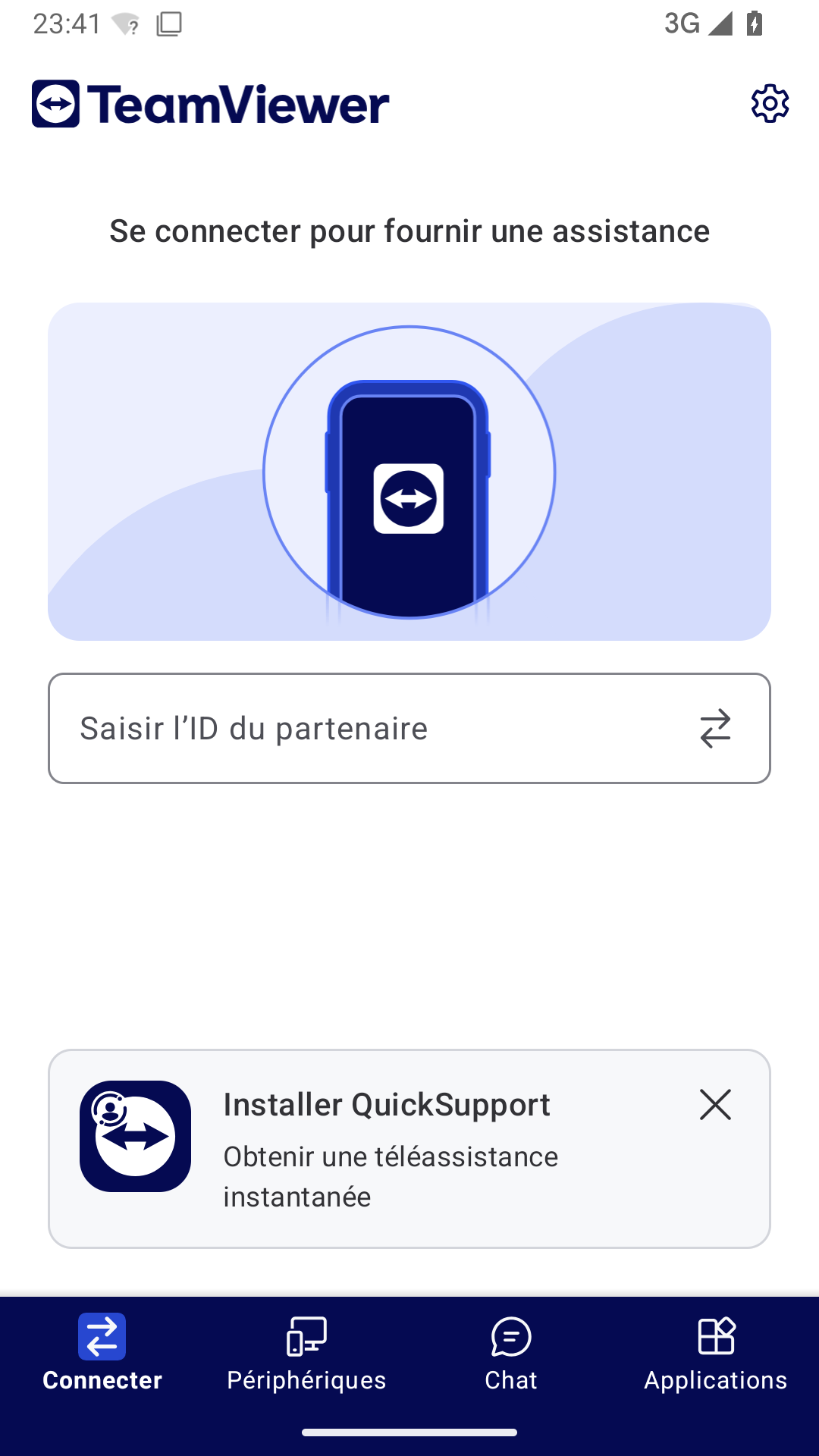 Accueil et connexion à un appareil — Android · 15.82.276
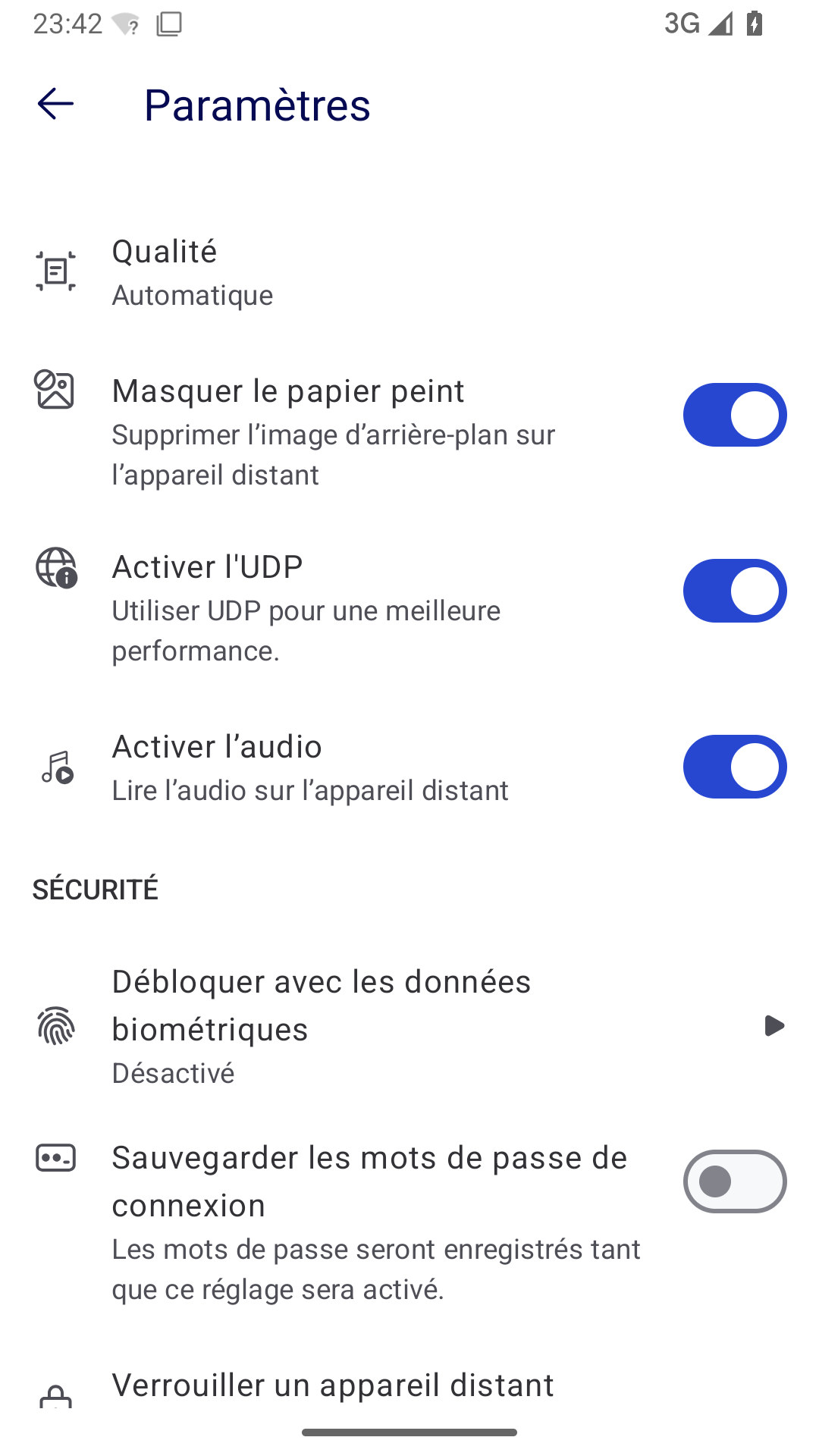 Qualité, audio et sécurité — Android · 15.82.276
Captures réalisées par FreeSoft. Sélectionnez une image pour l’agrandir.
Toutes les fonctions de TeamViewerTéléchargez le fichier APK TeamViewer Remote Control fourni sur cette page FreeSoft.
Lors de l’ouverture de l’APK, autorisez temporairement le navigateur ou le gestionnaire de fichiers à installer cette application si Android le demande.
Confirmez l’installation, puis ouvrez l’application Remote Control. Elle sert à fournir une assistance, pas à rendre ce téléphone accessible à distance.
Ne désactivez pas la protection générale de votre appareil pour effectuer l’installation.
Lancez l’application sur le téléphone qui va fournir l’assistance.
Identifiez-vous avec un compte TeamViewer vérifié avant de lancer une connexion sortante.
Saisissez l’identifiant ou le code de session de l’appareil à assister. Sur mobile, le destinataire utilise QuickSupport ou Host selon le cas.
Pour une assistance avec présence, la personne destinataire doit accepter l’accès et, sur Android, confirmer le partage d’écran lorsque cela est demandé.
Fermez ou quittez la session dès que l’assistance est terminée.
Le transfert de fichiers peut fonctionner dans les deux sens entre appareils compatibles. Il ne remplace pas une sauvegarde complète. Avec la licence Free, le transfert est limité à un fichier à la fois. Les sessions entre deux mobiles n’incluent pas le transfert de fichiers.
Ces autorisations sont facultatives : l’appareil photo peut servir à lire des codes QR et le microphone à transmettre de l’audio ou enregistrer des sessions. Elles peuvent être activées plus tard dans les réglages.
Lors de l’utilisation du produit, TeamViewer indique traiter notamment l’adresse IP, des identifiants d’appareil et des métadonnées de session pour établir et diagnostiquer les connexions.
Une personne distante autorisée peut voir le contenu affiché et utiliser les droits que vous accordez, notamment pour les fichiers ou le presse-papiers. Fermez toute session non souhaitée.
La double authentification protège la connexion au compte ; conservez son code de récupération dans un endroit sûr.
Vous pouvez modifier les autorisations dans les paramètres de votre appareil. Les déclarations du développeur ne constituent pas un audit indépendant.
Ouvrez cette page FreeSoft pour vérifier si un APK original plus récent est proposé.
Téléchargez le fichier APK proposé pour TeamViewer Remote Control ; QuickSupport et Host ont leurs propres fichiers et mises à jour.
Ouvrez l’APK téléchargé et confirmez l’installation par-dessus l’application existante. Les notes de publication Android peuvent aussi signaler des corrections de connexion.
Une version répertoriée ne garantit pas la disponibilité d’un fichier vérifié à télécharger.
Historique complet des versionsVérifiez que le compte TeamViewer utilisé est bien vérifié : une connexion sortante n’est pas possible sans cette vérification.
Le téléphone distant doit utiliser QuickSupport ou Host. Selon le fabricant Android, un module complémentaire dédié ou Universal peut être requis, ainsi que l’autorisation d’accessibilité et de partage d’écran.
Les deux appareils ont besoin d’un accès Internet. Les connexions sortantes utilisent de préférence le port 5938 ; un pare-feu d’entreprise peut devoir autoriser le trafic TeamViewer sortant.
Configurez délibérément l’appareil distant, associez-le à un compte autorisé et utilisez la liste d’autorisation pour limiter les comptes pouvant s’y connecter.
Échantillon analysé : 41 avis. Du 30/07/2026 au 21/10/2026. Les points affichés concernent les avis des 90 derniers jours. La note du magasin n’est pas la moyenne de cet échantillon.
Synthèse du 24/10/2026
Aucun avis n’a encore été publié sur cette plateforme. Partagez votre expérience.
Remote Control sert à fournir une assistance depuis ce téléphone. QuickSupport sert à recevoir une assistance avec accord de l’utilisateur. Host correspond à une configuration d’accès à distance sans surveillance, après association au compte.
L’usage personnel non commercial peut relever de la licence Free. L’usage professionnel demande une licence adaptée ; certaines fonctions ou conditions dépendent de la licence.
Cette application peut servir à contrôler un appareil compatible à distance. Pour un iPhone recevant de l’assistance, la solution décrite est QuickSupport avec partage d’écran et consentement explicite ; Remote Control ne transforme pas l’iPhone en hôte.
L’éditeur affirme que les connexions utilisent un chiffrement de session AES 256 bits et un échange de clés RSA 4096 bits. Cela ne dispense pas de vérifier l’identité de la personne à qui vous accordez l’accès.

 Compatibilité et données de l’application
 Fonctions de l’application


 Comment installer
 Premier démarrage
 Transférer ses données
 Utilisation au Sénégal


 Comment mettre à jour
 Résoudre un problème
 Synthèse des avis par IA
 Avis des membres FreeSoft