 FreeSoft

 À propos de l’application
 Aperçu de TeamViewer


Usage personnel
Gratuit
Connexion à vos appareils et assistance à vos proches.
Ses limites
Usage personnel et non commercial uniquement.
TeamViewer permet d’assister et de contrôler à distance un appareil compatible, depuis ordinateur ou mobile, avec un compte vérifié pour les connexions sortantes.
TeamViewer Germany GmbH
TeamViewer est un client d’assistance et de contrôle à distance. Il sert à rejoindre un ordinateur ou un appareil compatible, avec l’accord de la personne assistée lors d’une session accompagnée. Une connexion sortante nécessite un compte TeamViewer vérifié. L’accès sans surveillance demande une configuration volontaire de l’appareil distant et son association à un compte autorisé : il n’est pas activé par la simple installation. Le fournisseur indique utiliser un chiffrement de session ; une personne autorisée peut néanmoins voir l’écran partagé et utiliser les droits qui lui sont accordés.
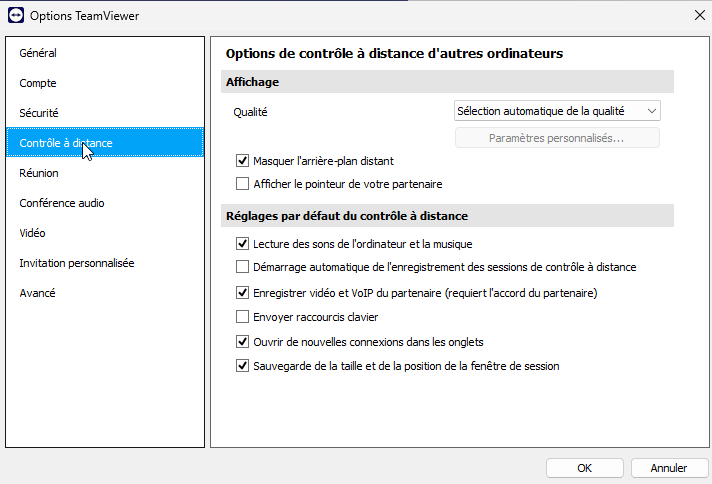 Options de contrôle à distance — Windows · 15.82.6
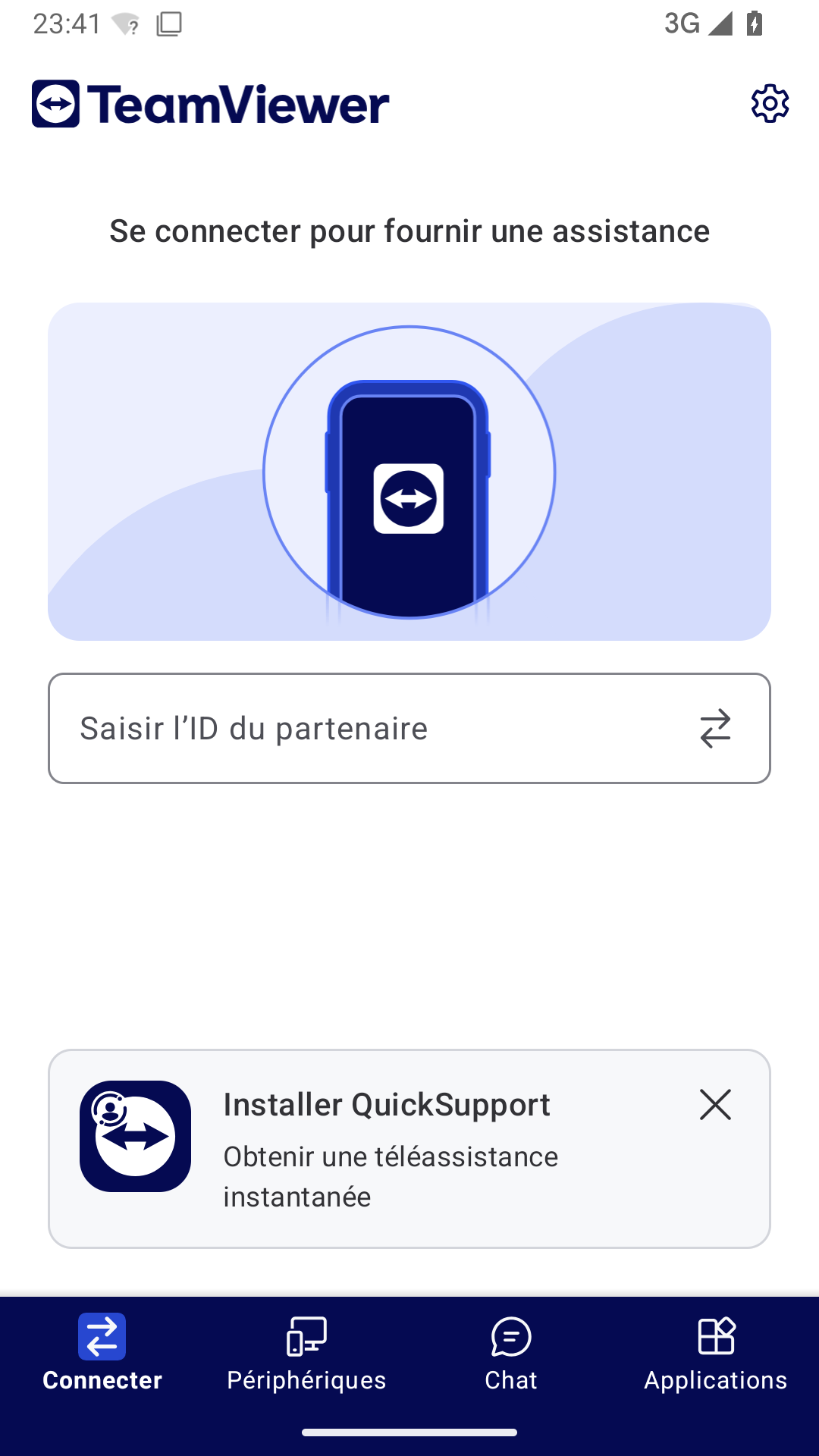 Accueil et connexion à un appareil — Android · 15.82.276
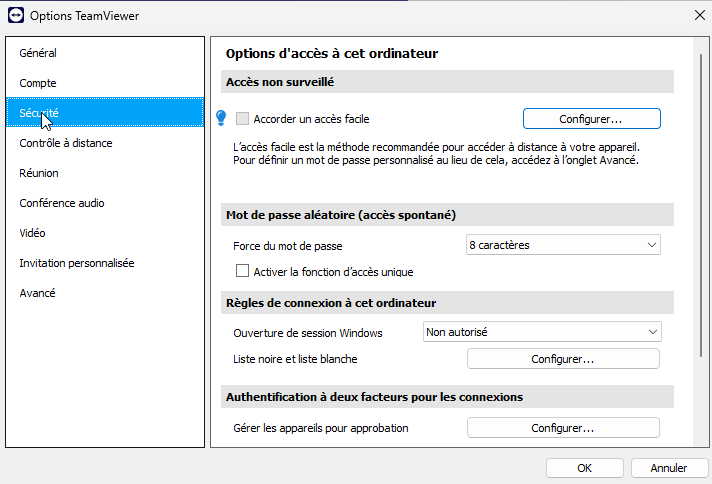 Sécurité et contrôle d’accès — Windows · 15.82.6
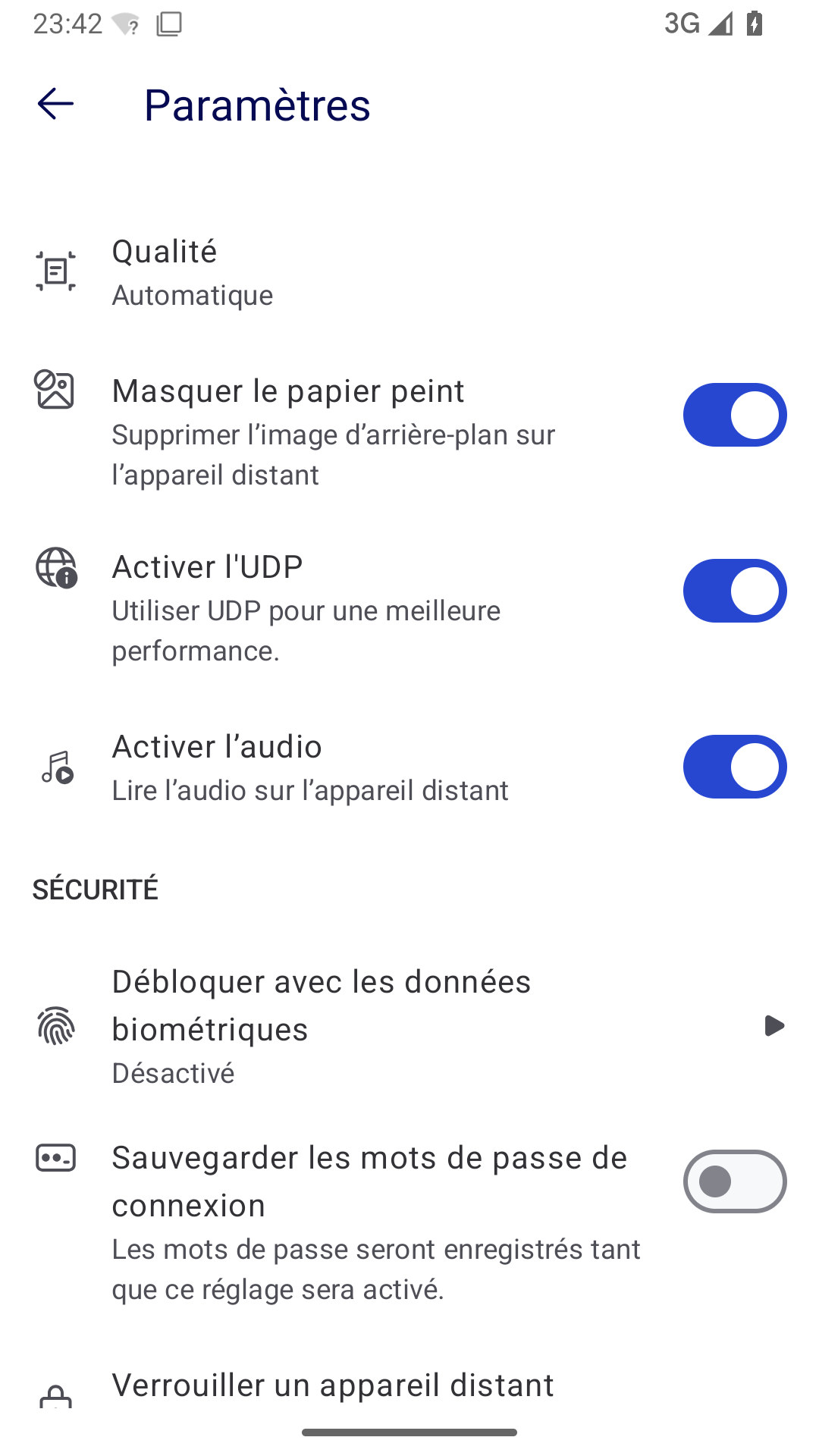 Qualité, audio et sécurité — Android · 15.82.276
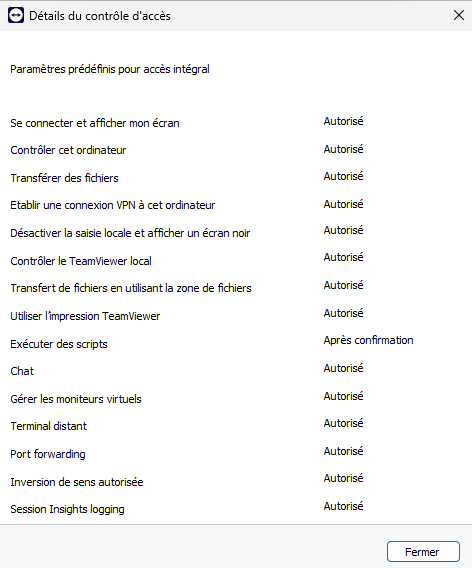 Permissions d’une session — Windows · 15.82.6
Captures réalisées par FreeSoft. Sélectionnez une image pour l’agrandir.
Créez une session, partagez le lien ou le code, puis attendez que la personne rejoigne et autorise l’accès.
Configurez délibérément l’accès sans surveillance sur l’appareil distant et associez-le à votre compte avant de vous connecter.
Utilisez le transfert de fichiers entre appareils compatibles. Il ne remplace pas une sauvegarde et n’est pas disponible pour les sessions mobile à mobile.
Pendant une session Windows, adaptez l’affichage, changez d’écran distant et choisissez un compromis entre fluidité et qualité visuelle.
TeamViewer est gratuit pour aider ses proches ou accéder à ses appareils à titre privé. L’utilisation professionnelle nécessite une licence.
Android, iPhone, Windows
Gratuit
Connexion à vos appareils et assistance à vos proches.
Usage personnel et non commercial uniquement.
Abonnement
Accès et assistance à distance dans un cadre professionnel ; gestion des utilisateurs et appareils selon la formule.
Offre entreprise
Déploiement à grande échelle, authentification SSO, journal d’audit et intégrations professionnelles.
4 fonctions
| Fonction | Disponible avec |
|---|---|
| Assistance à ses proches | Gratuit |
| Accès à ses appareils privés | Gratuit |
| Assistance et accès professionnels | Licence payante |
| SSO et audit à grande échelle | Tensor |
Choisir le thème visuel de l’interface locale.
Gérer des moniteurs virtuels sur le poste distant compatible. Poste, pilote et offre compatibles requis; présence du droit dans le préréglage.
Configurer le pilote de transfert du microphone pour les usages compatibles. Pilote et matériel compatibles requis; microphone absent de la VM.
Installer le composant de caméra virtuelle proposé par le client. Composant à installer et usages compatibles requis; non installé lors du relevé.
Afficher le curseur du partenaire pendant une session. Session distante requise.
Retirer l’image de fond du poste distant pendant une session; distinct d’un écran de confidentialité. Poste distant compatible requis.
Adapter la qualité de transmission de l’image pendant la session.
Choisir parmi les moniteurs disponibles sur le poste distant.
Choisir parmi les moniteurs disponibles sur le poste distant.
Choisir parmi les moniteurs disponibles sur le poste distant.
Adapter la qualité de transmission de l’image pendant la session.
Transmettre le son de l’appareil distant selon la plateforme et les autorisations; distinct d’un appel vocal.
Transmettre le son de l’appareil distant selon la plateforme et les autorisations; distinct d’un appel vocal.
Transmettre le son de l’appareil distant selon la plateforme et les autorisations; distinct d’un appel vocal.
Échanger des messages texte pendant une session distante.
Échanger des messages texte pendant une session distante. Disponible pendant une session, mais non utilisable par les utilisateurs gratuits selon la documentation.
Dessiner des annotations pour guider l’utilisateur pendant une session. Selon le contexte de session : les actions indisponibles ne sont pas affichées.
Utiliser les gestes ou un pavé tactile virtuel pour commander un poste distant.
Utiliser les gestes ou un pavé tactile virtuel pour commander un poste distant.
Afficher le curseur du partenaire pendant une session.
Retirer l’image de fond du poste distant pendant une session; distinct d’un écran de confidentialité.
Ouvrir de nouvelles connexions dans des onglets de la fenêtre du client. Lors de connexions à plusieurs appareils, chaque connexion apparaît dans un onglet.
Envoyer les raccourcis clavier au poste distant selon les droits de la session.
Autoriser une inversion du sens de contrôle dans une session compatible. Nécessite une licence et un partenaire de session compatible.
Configurer un proxy pour la connexion réseau du client. Un proxy et ses paramètres réseau doivent être disponibles.
Configurer la réception des connexions sur le réseau local; ne prouve pas une offre auto-hébergée. Réception LAN à configurer sur un réseau autorisé; option désactivée lors du relevé.
Inviter une personne à une session à travers le mécanisme prévu par le client. Modèle d’invitation disponible; aucun message envoyé.
Transmettre un port TCP entre les deux extrémités d’une session autorisée. Session, offre et configuration compatibles requises; aucun port transféré lors du relevé.
Activer ou désactiver l’utilisation d’UDP pour les connexions; sans promesse de débit.
Activer ou désactiver l’utilisation d’UDP pour les connexions; sans promesse de débit.
Réveiller une machine compatible avec Wake-on-LAN et les prérequis réseau ou relais nécessaires. Requête de réveil possible depuis Remote Control Android pour un ordinateur compatible. Licence Remote Access, Business, Premium, Corporate ou Tensor et configuration matérielle/réseau requises.
Réveiller une machine compatible avec Wake-on-LAN et les prérequis réseau ou relais nécessaires. Nécessite un ordinateur compatible, la configuration Wake-on-LAN et une licence Remote Access, Business, Premium, Corporate ou Tensor. Selon la méthode, un autre ordinateur actif sur le LAN ou une adresse publique configurée est requis.
Réveiller une machine compatible avec Wake-on-LAN et les prérequis réseau ou relais nécessaires. Requête de réveil possible depuis Remote Control iOS pour un ordinateur compatible. Licence Remote Access, Business, Premium, Corporate ou Tensor et configuration matérielle/réseau requises.
Créer un réseau privé entre deux appareils compatibles à l’aide du client, distinct d’un VPN de navigation grand public. Uniquement entre deux ordinateurs Windows, avec pilote VPN installé des deux côtés, droits administrateur pour l’installer et licence Business, Premium, Corporate ou Tensor. Ce n’est pas un VPN grand public.
Limiter un accès à un mécanisme à usage unique proposé par le client. Activation explicite de cette option de sécurité requise.
Limiter les appareils autorisés à demander une session à une liste d’identifiants ou alias. Liste d’autorisation ou de blocage à configurer.
Protéger spécifiquement l’accès sans surveillance par un second facteur, distinct de la connexion au compte Web. Association préalable d’un appareil d’approbation requise; distinct de la double authentification du compte.
Accorder séparément les droits de commande, presse-papiers, fichiers ou autres actions d’une session. Droits à configurer pour une session autorisée; le préréglage ne débloque pas les fonctions payantes.
Autoriser le blocage des entrées locales sur le poste contrôlé selon ses permissions. Poste distant compatible, droits d’accès et conditions de l’écran noir requis.
Protéger les options locales par un mot de passe ou des droits administrateur. Protection à configurer; aucun mot de passe ajouté lors du relevé.
Déverrouiller l’application locale avec la biométrie du système; distinct de l’authentification des connexions distantes. Biométrie du système compatible et configurée requise; non activée dans la VM.
Utiliser ce téléphone pour approuver ou refuser une connexion entrante à un ordinateur associé; ne signifie pas contrôler le téléphone. Associer le téléphone à l’ordinateur par QR et autoriser les notifications; aucune association effectuée.
Recevoir une connexion par un mécanisme préconfiguré sans accepter chaque demande. La réception d’une session et le contrôle des entrées restent distincts. Configurer délibérément « Manage this device » dans les paramètres du client complet et se connecter avec le compte TeamViewer ; la simple installation ne suffit pas.
Protéger la connexion au compte par un second facteur, distinct d’un second facteur appliqué à chaque accès entrant. À activer dans les paramètres du profil avec une application d’authentification, QR code et code de sécurité ; le code de récupération doit être conservé.
Protéger la connexion au compte par un second facteur, distinct d’un second facteur appliqué à chaque accès entrant. À activer dans les paramètres du profil avec une application d’authentification, QR code et code de sécurité ; le code de récupération doit être conservé.
Protéger la connexion au compte par un second facteur, distinct d’un second facteur appliqué à chaque accès entrant. À activer dans les paramètres du profil avec une application d’authentification, QR code et code de sécurité ; le code de récupération doit être conservé.
Accéder à un terminal distant dans les conditions du client, de la session et de la licence. Session, poste et offre compatibles requis; présence du droit dans le préréglage.
Sauvegarder et charger les paramètres du client dans les formats proposés.
Utiliser le client local sans installation persistante, distinct d’un client simplement téléchargé. Le client Windows peut être lancé avec --noInstallation, sans installation persistante.
Demander le redémarrage du poste distant et préciser les conditions de reconnexion. Pendant une session Windows, « Remote Reboot » redémarre immédiatement le poste distant, y compris en mode sans échec. Les conditions de reconnexion ne sont pas précisées ici.
Mettre à jour automatiquement la distribution installée; ne pas confondre avec notre collecte quotidienne ni avec une autre boutique. La vérification automatique hebdomadaire est activée par défaut et configurable dans les paramètres avancés; des politiques peuvent la contrôler.
Choisir de lancer le client au démarrage du système. L’option « Start TeamViewer with Windows » doit être activée; avec --minimize, le client démarre alors dans la zone de notification.
Autoriser l’exécution de scripts sur le poste distant dans une session compatible. Disponible pendant une session distante Windows et nécessite une licence.
Choisir de conserver les mots de passe de connexion selon la durée et les options du client. Mémorisation temporaire selon le réglage; aucun mot de passe de partenaire saisi.
Configurer un délai d’expiration pour une session inactive. Délai à configurer; désactivé lors du relevé.
Choisir la politique de verrouillage du poste distant à la fin d’une session compatible. Session et poste distant compatibles requis.
Configurer la journalisation du client; distinct d’une preuve d’audit exhaustif du service.
Masquer l’affichage sur le poste contrôlé avec les systèmes, permissions et installations requis. Disponible durant une session Windows et nécessite une licence.
Enregistrer localement une session; ne pas confondre avec la permission système de capturer l’écran. TeamViewer (Classic) enregistre les sessions sortantes localement.
Relire le format d’enregistrement du client sans supposer une conversion vidéo ou une lecture universelle. Lecture locale des fichiers d’enregistrement .tvs avec TeamViewer (Classic).
Interrompre la connexion et reprendre la maîtrise de l’appareil. Fermer la session avec le bouton X de la barre de session distante.
Chiffrer les échanges de session conformément aux mécanismes explicitement documentés, sans promettre une sécurité absolue. Le fournisseur affirme que toutes les versions TeamViewer utilisent le chiffrement complet AES 256 bits et RSA 4096 bits.
Chiffrer les échanges de session conformément aux mécanismes explicitement documentés, sans promettre une sécurité absolue. Le fournisseur affirme que toutes les versions TeamViewer utilisent le chiffrement complet AES 256 bits et RSA 4096 bits.
Chiffrer les échanges de session conformément aux mécanismes explicitement documentés, sans promettre une sécurité absolue. Le fournisseur affirme que toutes les versions TeamViewer utilisent le chiffrement complet AES 256 bits et RSA 4096 bits.
Choisir de conserver les mots de passe de connexion selon la durée et les options du client. Le correctif Android 15.82.276 mentionne l’usage d’un mot de passe enregistré lors de la connexion.
Choisir la politique de verrouillage du poste distant à la fin d’une session compatible. La politique de verrouillage à la fin de session propose Toujours, Jamais ou Automatique.
Configurer la journalisation du client; distinct d’une preuve d’audit exhaustif du service. L’envoi automatique des crash logs peut être désactivé dans les paramètres de l’application de bureau.
Transférer par glisser-déposer lorsque le système et la version le permettent; ne pas déduire ce geste du seul transfert de fichiers. Intégration activée selon les droits de la session et les systèmes compatibles.
Échanger des fichiers entre appareils avec les autorisations et limitations propres aux deux extrémités. Disponible après configuration de l’accès distant et connexion au compte pour le transfert sans confirmation. Les sessions mobile-à-mobile excluent le transfert.
Échanger des fichiers entre appareils avec les autorisations et limitations propres aux deux extrémités. Entre appareils compatibles, dans les deux sens. Les sessions mobile-à-mobile excluent le transfert de fichiers.
Échanger des fichiers entre appareils avec les autorisations et limitations propres aux deux extrémités. Transfert bidirectionnel vers des systèmes compatibles. Les sessions mobile-à-mobile excluent le transfert de fichiers.
Échanger le contenu du presse-papiers avec le poste distant selon le type de contenu et les permissions. Texte et images seulement si la synchronisation du presse-papiers est activée sur les deux appareils. Synchronisation automatique ou envoi unique possibles.
Envoyer un document du poste distant vers une imprimante locale avec les pilotes et systèmes requis. Windows/macOS compatibles, pilote TeamViewer installé sur les côtés requis et licence Remote Access, Business, Premium, Corporate, Tensor ou TeamViewer ONE.
Initier depuis cette plateforme une session vers un autre appareil compatible. Connexion sortante depuis Remote Control avec un compte TeamViewer vérifié. L’appareil destinataire doit être compatible ; pour recevoir sur mobile, QuickSupport est requis.
Initier depuis cette plateforme une session vers un autre appareil compatible. Connexion sortante avec un compte TeamViewer vérifié ; l’appareil ou la personne destinataire doit rejoindre et autoriser la session si elle est assistée.
Initier depuis cette plateforme une session vers un autre appareil compatible. Connexion sortante vers un ordinateur compatible avec un compte TeamViewer vérifié. L’app iOS contrôle notamment des ordinateurs Windows, Mac et Linux.
Permettre à un autre appareil de voir l’écran de cette plateforme, avec les confirmations nécessaires. Remote Control est le client d’assistance sortante. Pour autoriser l’accès à cet appareil Android, l’éditeur indique d’installer QuickSupport, produit distinct.
Permettre à un autre appareil de voir l’écran de cette plateforme, avec les confirmations nécessaires. Lors d’une session assistée, l’utilisateur Windows rejoint la session puis autorise l’accès demandé.
Permettre à un autre appareil de voir l’écran de cette plateforme, avec les confirmations nécessaires. Remote Control n’est pas l’app de partage d’écran entrante. Le partage d’écran iOS documenté exige QuickSupport et l’activation de Screen Broadcast.
Recevoir les commandes clavier, souris ou tactiles d’un appareil distant. Contrôler un PC depuis un iPhone ne signifie pas contrôler l’iPhone. Le client complet peut rejoindre une session assistée ; l’utilisateur destinataire doit explicitement autoriser l’accès avant son démarrage.
Recevoir les commandes clavier, souris ou tactiles d’un appareil distant. Contrôler un PC depuis un iPhone ne signifie pas contrôler l’iPhone. iOS n’autorise pas le contrôle à distance d’un appareil iOS. QuickSupport permet seulement de partager l’écran après consentement Broadcast.
Accepter ou refuser explicitement une demande de session entrante. L’acceptation entrante décrite concerne QuickSupport, produit distinct de Remote Control : notification, Allow access puis confirmation du partage d’écran.
Accepter ou refuser explicitement une demande de session entrante. En assistance assistée, le destinataire est invité à accepter ou refuser ; la session ne démarre qu’après « Allow access ».
Accepter ou refuser explicitement une demande de session entrante. Remote Control est un client sortant. La demande d’autorisation et le consentement Screen Broadcast documentés concernent QuickSupport sur l’iPhone ou l’iPad assisté.
Établir une session vers un système différent avec les fonctions autorisées par les deux appareils. Remote Control Android annonce la prise en charge de systèmes Android, iOS, Windows, macOS et Linux ; les capacités dépendent des appareils et produits destinataires.
Établir une session vers un système différent avec les fonctions autorisées par les deux appareils. L’app iOS peut contrôler à distance des ordinateurs Windows, Mac et Linux. Elle ne permet pas le contrôle entrant d’un iPhone ou iPad.
Utiliser le service gratuitement pour un usage personnel sous ses limites; un téléchargement gratuit ne signifie pas toutes les fonctions gratuites. Usage privé, dans les limites de la licence Free : transfert d’un fichier à la fois et maximum de trois appareils gérés.
Utiliser le service gratuitement pour un usage personnel sous ses limites; un téléchargement gratuit ne signifie pas toutes les fonctions gratuites. Usage privé, dans les limites de la licence Free : transfert d’un fichier à la fois et maximum de trois appareils gérés.
Utiliser le service gratuitement pour un usage personnel sous ses limites; un téléchargement gratuit ne signifie pas toutes les fonctions gratuites. Usage privé, dans les limites de la licence Free : transfert d’un fichier à la fois et maximum de trois appareils gérés.
Utiliser le service dans un cadre professionnel sous la licence requise. Utilisation professionnelle sous une licence TeamViewer adaptée ; l’assistance mobile peut exiger MDS (Mobile Device Support).
Utiliser le service dans un cadre professionnel sous la licence requise. Utilisation professionnelle sous une licence TeamViewer adaptée.
Utiliser le service dans un cadre professionnel sous la licence requise. Utilisation professionnelle sous une licence TeamViewer adaptée ; l’assistance mobile peut exiger MDS (Mobile Device Support).
La vitrine sénégalaise de Google Play présente TeamViewer Remote Control, publié par TeamViewer, avec un téléchargement gratuit.
L’App Store du Sénégal présente TeamViewer Remote Control pour iPhone et iPad et indique le français parmi les langues disponibles.
Vérifiez l’accès Internet du poste distant comme du vôtre avant de commencer une assistance. Les deux appareils doivent pouvoir établir leur connexion.
Pour lancer une connexion vers un autre appareil, TeamViewer demande un compte dont l’adresse e-mail a été vérifiée. Préparez cette étape avant le rendez-vous d’assistance.
L’actualisation des actualités de cette fiche n’a pas abouti.
Nouveautés des 90 derniers jours
· Android
Correction d’un problème qui demandait un mot de passe lors de l’établissement d’une connexion au lieu d’utiliser le mot de passe enregistré.
Version 15.82.276
· Windows
Dans le workflow de session Conditional Access, un utilisateur ne peut rejoindre une session qu’après la connexion du participant distant et la mise en ligne de la session. Filebox n’ouvre plus les fichiers sans extension, ce qui pouvait entraîner une gestion incorrecte lorsqu’un fichier du même nom existait sur l’appareil distant.
Le changement de participation concerne uniquement le workflow de session Conditional Access.
Version 15.82.6
Échantillon analysé : 41 avis. Du 30/07/2026 au 21/10/2026. Les points affichés concernent les avis des 90 derniers jours. La note du magasin n’est pas la moyenne de cet échantillon.
Synthèse du 24/10/2026
Échantillon analysé : 3 avis. Du 11/08/2026 au 10/10/2026. Les points affichés concernent les avis des 90 derniers jours. La note du magasin n’est pas la moyenne de cet échantillon.
Synthèse du 22/10/2026
Aucun avis n’a encore été publié. Partagez votre expérience.
Oui. TeamViewer exige un compte vérifié avant toute connexion sortante. La personne qui rejoint une session d’assistance n’a pas nécessairement besoin de compte.
Sur Android ou iPhone, Remote Control est le client sortant. Pour recevoir une assistance, utilisez le produit distinct QuickSupport ; sur Android, Host est destiné à l’accès configuré sans surveillance.
Non. iOS ne permet pas le contrôle distant d’un iPhone. Avec QuickSupport, l’utilisateur peut partager son écran après avoir donné son consentement au partage d’écran.
Fermez la session depuis le bouton de fermeture de la barre de session. Sur le client complet ou Host, une liste d’autorisation peut restreindre les comptes autorisés à se connecter.
Vérifiez que les deux appareils ont Internet. TeamViewer utilise des connexions sortantes et ne demande pas l’ouverture de ports entrants ; sur un réseau restrictif, les règles de pare-feu sortant peuvent devoir autoriser son trafic.
 TeamViewer au Sénégal
 Synthèse des avis par IA
 Avis des membres FreeSoft
 Questions fréquentes